
Qty


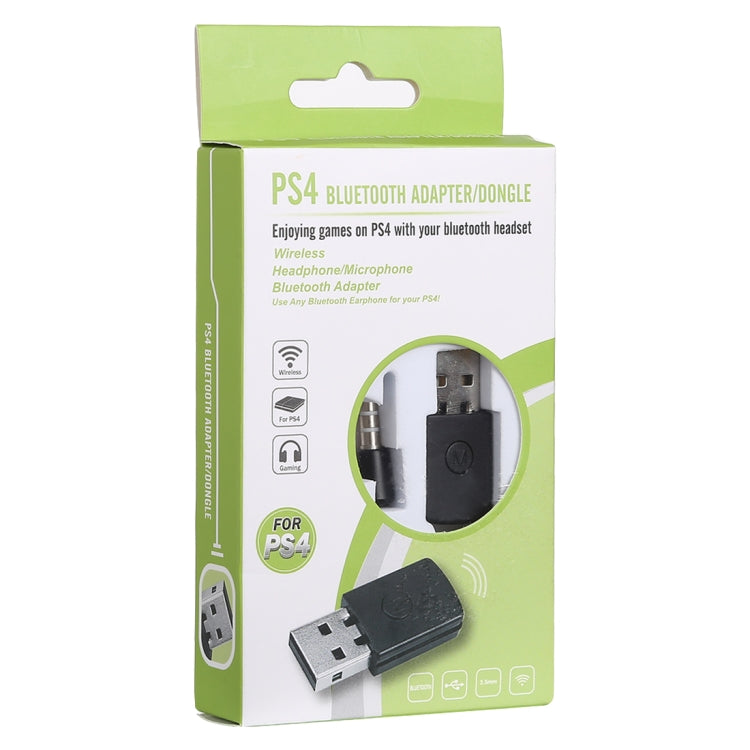
Product details
Eigenschaften
1. Klein und leicht genug, um ihn überall hin mitzunehmen.
2. Einfache Bluetooth-Verbindung, sekundenschnelle Kopplung mit iPhones, iPads, Android-Smartphones, Tablets und Computern.
3. Mit 3,5-mm-Ausgang, der Ihnen das Gefühl vermittelt, von Stereomusik umgeben zu sein, dank der integrierten H-3D Surround-Effekt-Technologie.
4. Dieser USB-Adapter verbindet sich mit jedem Bluetooth-Audiogerät, wenn Sie ihn an den USB-Anschluss Ihrer PS4 anschließen. Er wird mit einem kabellosen Mikrofon geliefert, mit dem Sie chatten können, wenn Sie ihn an den PS4-Controller anschließen.
5. Halten Sie Ihre alte Stereoanlage oder Ihren kabelgebundenen Kopfhörer mit einer neuen drahtlosen Bluetooth-Verbindung am Leben, koppeln Sie ihn mit einem Smartphone oder Tablet aus bis zu 10 m Entfernung und genießen Sie großartige Musik kabellos.
Anwendung
1. Schalten Sie die PS4 ein, stecken Sie den Schlüssel in einen USB-Anschluss.
2. Die LED-Anzeige am Dongle blinkt zuerst langsam, dann drücken Sie die Dongle-Taste 2 Sekunden lang, die LED-Anzeige blinkt schnell, dies signalisiert den Kopplungsmodus. Schalten Sie Ihren Bluetooth-Kopfhörer ein und versetzen Sie ihn in den Kopplungsmodus. Der Bluetooth-Dongle und Ihr Bluetooth-Kopfhörer werden automatisch gekoppelt. Die LED-Anzeige des Dongles leuchtet blau, wenn die Verbindung erfolgreich hergestellt wurde. Und der Bluetooth-Dongle verbindet sich beim nächsten Mal automatisch mit dem Bluetooth-Kopfhörer.
3. Stecken Sie das Mikrofon in die Kopfhörerbuchse des PS4-Controllers. Gehen Sie zur PS4-Benutzeroberfläche.
4. Wählen Sie "Geräte".
5. Wählen Sie "Audiogeräte".
6. Stellen Sie "Eingabegeräte" auf "USB-Headset (USB-Audiogerät)" ein.
7. Stellen Sie "Ausgabegerät" auf "USB-Headset (USB-Audiogerät)" ein.
8. Passen Sie die Lautstärke an und testen Sie das Mikrofon.
9. Stellen Sie die Lautstärke des Bluetooth-Kopfhörers ein.
10. Stellen Sie "Kopfhörer" auf "Alle Audio" ein.
1. Klein und leicht genug, um ihn überall hin mitzunehmen.
2. Einfache Bluetooth-Verbindung, sekundenschnelle Kopplung mit iPhones, iPads, Android-Smartphones, Tablets und Computern.
3. Mit 3,5-mm-Ausgang, der Ihnen das Gefühl vermittelt, von Stereomusik umgeben zu sein, dank der integrierten H-3D Surround-Effekt-Technologie.
4. Dieser USB-Adapter verbindet sich mit jedem Bluetooth-Audiogerät, wenn Sie ihn an den USB-Anschluss Ihrer PS4 anschließen. Er wird mit einem kabellosen Mikrofon geliefert, mit dem Sie chatten können, wenn Sie ihn an den PS4-Controller anschließen.
5. Halten Sie Ihre alte Stereoanlage oder Ihren kabelgebundenen Kopfhörer mit einer neuen drahtlosen Bluetooth-Verbindung am Leben, koppeln Sie ihn mit einem Smartphone oder Tablet aus bis zu 10 m Entfernung und genießen Sie großartige Musik kabellos.
Anwendung
1. Schalten Sie die PS4 ein, stecken Sie den Schlüssel in einen USB-Anschluss.
2. Die LED-Anzeige am Dongle blinkt zuerst langsam, dann drücken Sie die Dongle-Taste 2 Sekunden lang, die LED-Anzeige blinkt schnell, dies signalisiert den Kopplungsmodus. Schalten Sie Ihren Bluetooth-Kopfhörer ein und versetzen Sie ihn in den Kopplungsmodus. Der Bluetooth-Dongle und Ihr Bluetooth-Kopfhörer werden automatisch gekoppelt. Die LED-Anzeige des Dongles leuchtet blau, wenn die Verbindung erfolgreich hergestellt wurde. Und der Bluetooth-Dongle verbindet sich beim nächsten Mal automatisch mit dem Bluetooth-Kopfhörer.
3. Stecken Sie das Mikrofon in die Kopfhörerbuchse des PS4-Controllers. Gehen Sie zur PS4-Benutzeroberfläche.
4. Wählen Sie "Geräte".
5. Wählen Sie "Audiogeräte".
6. Stellen Sie "Eingabegeräte" auf "USB-Headset (USB-Audiogerät)" ein.
7. Stellen Sie "Ausgabegerät" auf "USB-Headset (USB-Audiogerät)" ein.
8. Passen Sie die Lautstärke an und testen Sie das Mikrofon.
9. Stellen Sie die Lautstärke des Bluetooth-Kopfhörers ein.
10. Stellen Sie "Kopfhörer" auf "Alle Audio" ein.